
GenSpark(ジェンスパーク)とは?講師・コンサルタントにおすすめの生成AIスライド資料作成ツール
講座や研修、セミナー用のスライド資料を作るとき、こんなふうに感じたことはありませんか?
・内容は頭の中にあるのに、スライドにするのに時間がかかる
・構成を考えて、文章を整えて、デザインまで手が回らない
・資料作りで手が止まり、本来やるべき仕事が進まない
特に、講師・コンサルタント・企業の担当者にとって、スライド資料は「必要不可欠だけれど負担が大きい作業」になりがちです。
そんな課題を解決してくれるのが、生成AIを活用したスライド作成ツール「GenSpark(ジェンスパーク)」です。
日本語も自然に表示され、自社のイメージや世界観を反映した魅力的なスライド資料を一気に形にすることができます。
この記事では、GenSpark(ジェンスパーク)とはどんなツールなのか、何ができて、どんな人に向いているのか、そして私自身の体験も含めて解説します。
GenSpark(ジェンスパーク)とは?
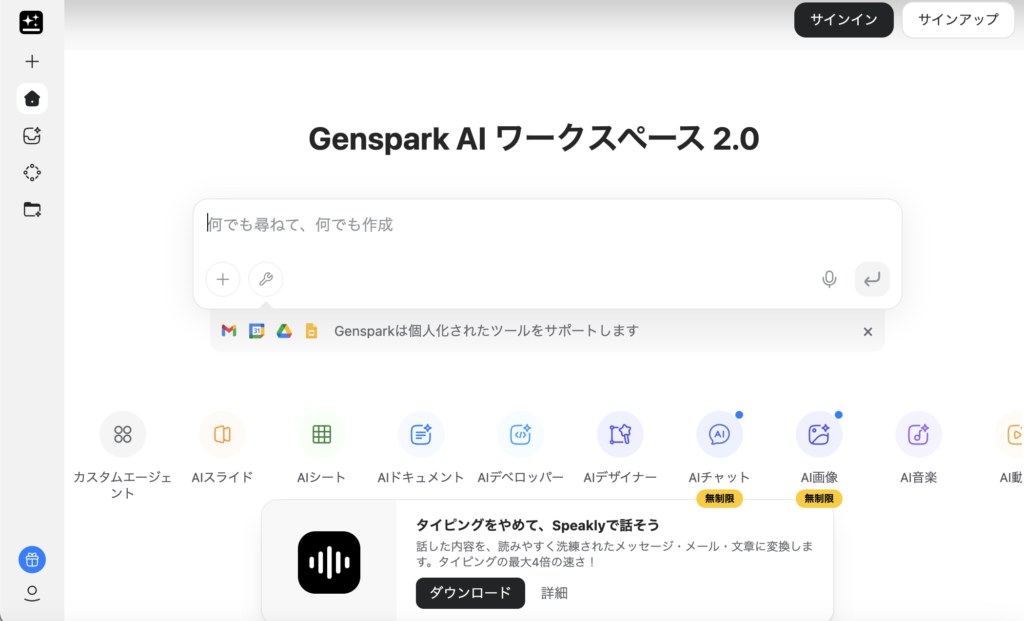
GenSpark(ジェンスパーク)は、スライド生成だけでなく、複数の生成AIを活用できるオールインワン型のAIツールです。
・AIエージェント
・チャット
・文章作成
・画像作成(AIデザイナー)
・ポッドキャストの作成
・音楽作成
・音声入力による翻訳
など、さまざまなAI機能を使うことができます。
私が感動していることは、まずスライド作成のクオリティの高さ!
次に、AIチャットでは、Chat GPT、Claude、Gemini、Grokまで使えることです。すごいですよね!?

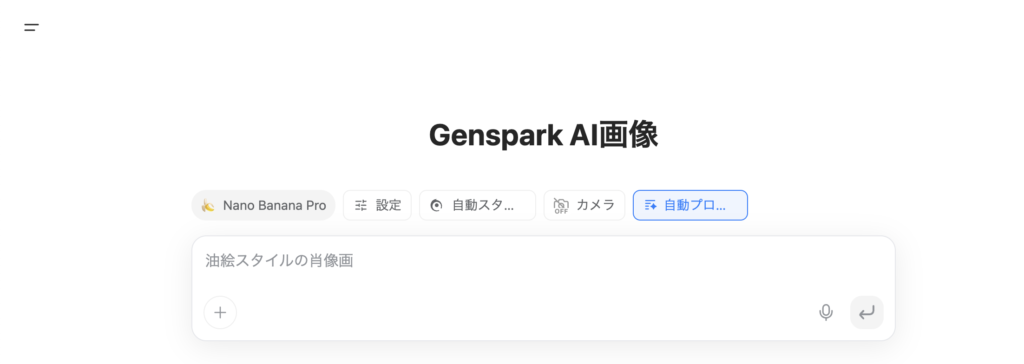
また、画像作成では NanoBananaProが使えます。(Geminiを契約していなくても、Genspark内で利用できます)
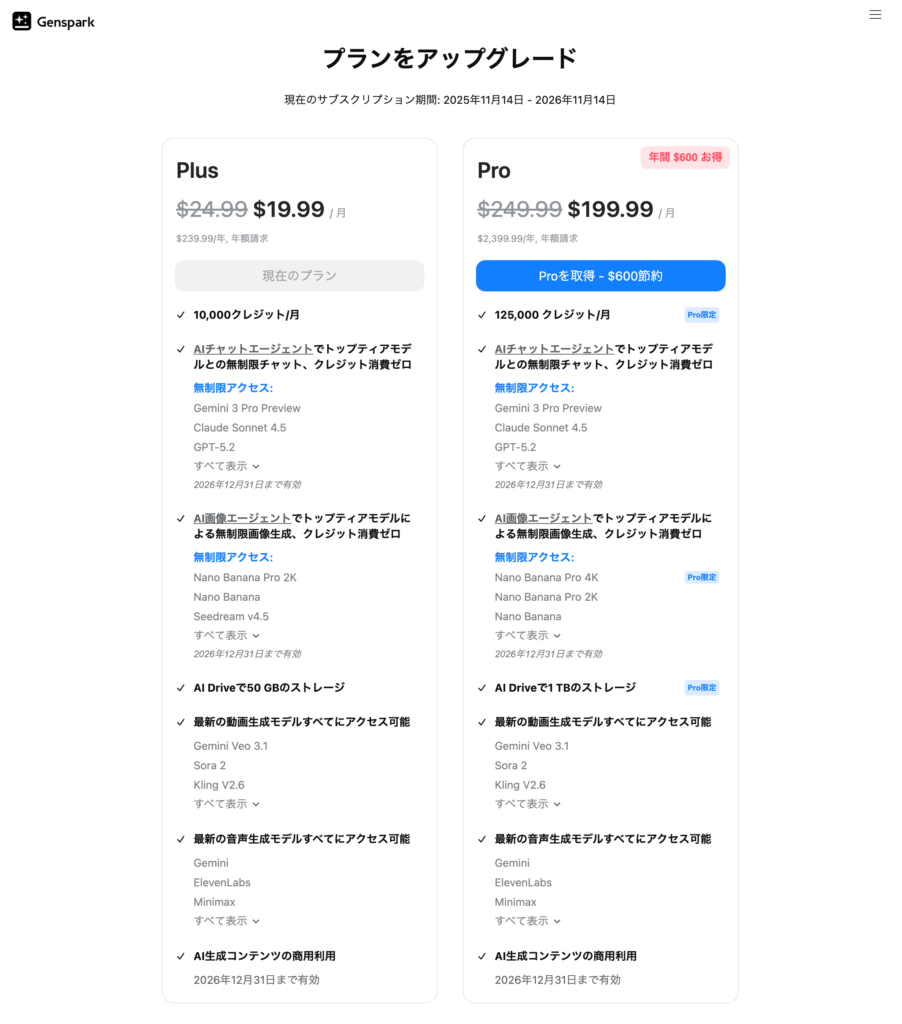
有料プラン(Plus・Pro)の場合
AI生成コンテンツの商用利用と無制限チャット:2025年5月19日から2026年12月31日まで
無制限作成(クレジット消費ゼロ):無制限 AI チャット — AI チャットエージェントで GPT-5.1、Claude Opus 4.5、Gemini 3 Pro、Grok4 などのトップレベルのモデルとの制限なく会話
無制限画像生成 — AI 画像エージェントで Nano Banana Pro 2K、GPT Image、Flux 2 Pro、Seedream 4.5 などのプレミアムモデルを使用した無制限の画像作成
※ただし、安定したパフォーマンスを維持し、すべてのユーザー(特にアクセスが集中する時間帯)への公平なアクセスを確保するために、5時間ごとにリセットされるセッション単位のレート制限を設けています。
注: 無制限チャットおよび画像生成は2026年12月31日まで利用可能です
引用:Gensparkメンバーシッププラン
GenSparkはどこの国の会社?運営元・開発者について
講座や研修で使用するツールを選ぶ際「どの会社が運営しているのか」は重要な判断材料になります。特に、クライアントや企業に紹介する立場であれば、信頼性や運営体制は確認しておきたいポイントです。
GenSpark(ジェンスパーク)を運営しているのは、アメリカ・カリフォルニア州パロアルトに本社を置く MainFunc社です。2023年創業のAIスタートアップで、シリコンバレー発の企業として成長を続けています。
創業メンバーには、中国大手検索エンジンBaidu出身のAI開発経験者が含まれていますが、MainFunc社自体はアメリカ企業であり、中国政府との関係はありません。
OpenAIの信頼できるパートナーであり、Anthropicにも紹介されている当社は、世界をリードするAIプラットフォームの最先端技術を統合し、人々の働き方を変革する強力で自律的なAIエージェントを提供しています。
引用元:Genspark 株式会社(MainFunc公式サイト)
講座設計や企業研修で活用するうえでも、運営元やパートナー情報が明確に開示されている点は、安心材料のひとつと言えるでしょう。
GenSparkでできること
GenSpark(ジェンスパーク)では、次のようなことができます。
・テーマや目的を入力するだけでスライド構成を自動生成
・資料に合うデザインでの装飾
・各スライドの見出し・本文を生成
・1スライド1テーマで整理された資料作成
・講座・研修・サービス説明用スライドの作成
スライド資料づくりでは、載せたい内容が決まっていても「構成」や「デザイン」で止まることが多いですが、GenSparkはその土台を一気に整えてくれます。
Gensparkが講師・コンサルタント・企業に向いている理由
たとえば、
- 講座説明用スライド
- オンライン講座の教材スライド
- サービス・プラン説明資料
- 社内研修用スライド
など「伝えるための資料」を短時間で形にできます。

講座資料や研修資料は、内容重視。デザイン重視ではないですよね。
・話す内容・伝えたいことは明確
・でも資料作成に時間をかけたくない
・本来はコンテンツやクライアント対応に集中した
という専門家・起業家の方におすすめのツールです。
スライドは主役ではなく、あくまで「伝えるための道具」です。
GenSparkを使うことで、
・構成で悩む時間
・書き直しにかかる時間
・資料作成の心理的ハードル
を大きく下げることができます。
私自身も実は今までスライド資料が作れなくて、提案や講座構築が遅れたこともありましたが、Gensparkを取り入れてからスライド資料作りが楽しくなりました。強い味方です。
GenSparkの活用事例
仮のテーマとして「Kindleの作り方講座」を10枚のスライドで説明したものです。この10枚で、クレジット500ほど消費しました。
表紙のデザインを指定した訳ではないですが本のイラストを入れてくれたり、ステップ毎にデザインしてくれたり、一回でこのデザインが出てくるのは嬉しいです!
限定URLで共有もできます。
https://mvksrtwm.gensparkspace.com/
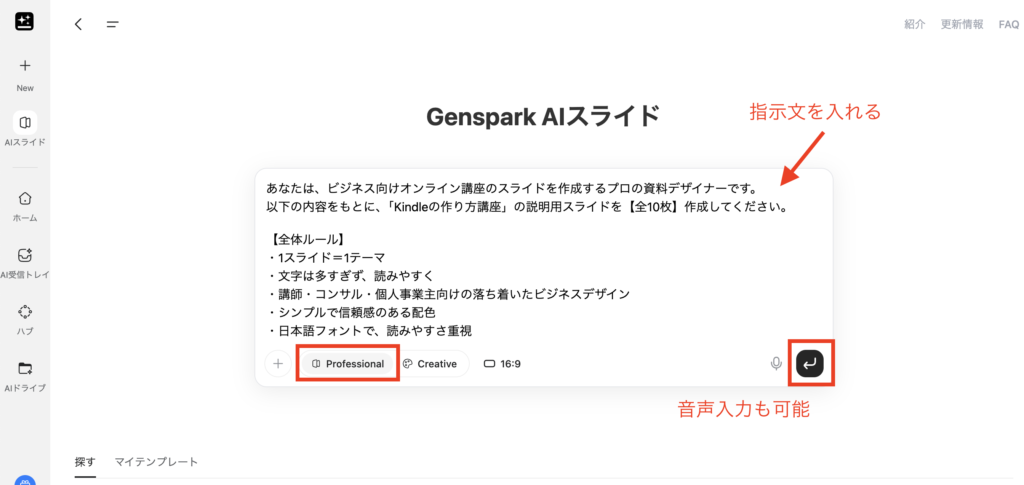
あなたは、ビジネス向けオンライン講座のスライドを作成するプロの資料デザイナーです。
以下の内容をもとに、「Kindleの作り方講座」の説明用スライドを【全10枚】作成してください。
【全体ルール】
・1スライド=1テーマ
・文字は多すぎず、読みやすく
・講師・コンサル・個人事業主向けの落ち着いたビジネスデザイン
・シンプルで信頼感のある配色
・日本語フォントで、読みやすさ重視
・図解やアイコンが入れられる余白を意識する
【スライド1|表紙】
タイトル:
音声入力からはじめる
Kindleの作り方講座
サブタイトル:
すでにある知識を、
1冊の本にまとめて出版する
【スライド2|この講座は、こんな方のための講座です】
・すでにブログ・YouTube・講座などで発信している
・Kindleに興味はあるが、手が止まっている
・文章を書くのが苦手、または時間が取れない
補足:
ゼロからネタを作る講座ではありません
【スライド3|Kindleを出版するメリット】
見出し:
「1冊ある」だけで、仕事の幅が広がる
内容:
・自分の知識・経験を形ある実績として残せる
・クライアントや見込み客に信頼の証として渡せる
・Amazonという新しい集客窓口が増え、
読まれたページ数に応じて金額は小さくても利益になる
補足:
Kindleは、集客と収益を同時に生む入口
【スライド4|この講座で大切にしている考え方】
見出し:
まず書かない。まず話す。
内容:
・Kindleは文章力より思考整理が大切
・頭の中にあるものを、正しい順番で外に出す
補足:
最初にやるのは、原稿を書くことではありません
【スライド5|STEP1:音声入力でコンセプトを言語化する】
見出し:
講座の最初は、音声入力から
内容:
・なぜこのテーマを書きたいのか
・誰に向けた本なのか
・何を一番伝えたいのか
補足:
話した内容が、そのまま本の土台になる
【スライド6|STEP2:元ネタを集めて「本の素材」にする】
見出し:
1から書かない。これまでの発信を使う。
内容:
・これまでに書いてきたブログ記事
・YouTubeやセミナーで話した内容
・メルマガ・資料・ノート
補足:
Kindleは、新しく生み出すより、まとめ直すのに向いている
【スライド7|STEP3:生成AIで「1冊の構成」にまとめる】
見出し:
バラバラの情報を、本の形に整える
内容:
・重複を整理する
・流れを整える
・章立て・構成に落とし込む
補足:
「書く」より、編集・再構成する感覚で進められる
【スライド8|STEP4:Kindle出版に必要な実務もカバー】
見出し:
出版までの全体像を理解する
内容:
・表紙についての考え方
・原稿データの扱い方
・Kindle出版までの流れ
補足:
「難しそう」「面倒そう」を減らす
【スライド9|この講座を終えたとき、できるようになること】
内容:
・自分の知識・経験が1冊のKindleになる
・人に渡せる実績・コンテンツを持てる
・集客や仕事につながる入口ができる
【スライド10|この講座で目指すゴール】
見出し:
まずは、1冊きちんと出版する
内容:
・早い人で1〜2ヶ月
・遅くても3ヶ月以内に出版
補足:
Kindleを特別なことにしない
次の2冊目・3冊目につなげる
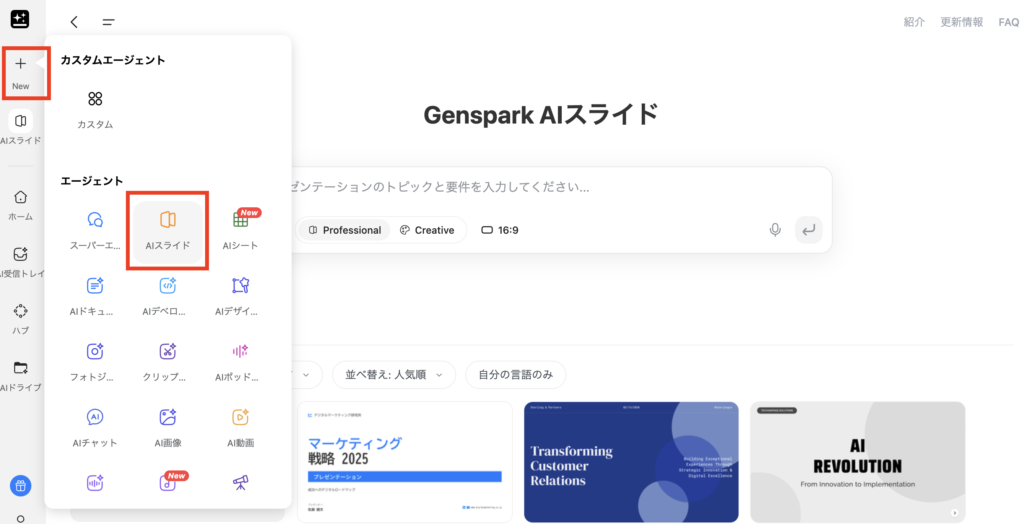
Gensparkスライド作成手順
- ホーム画面から「AIスライド」を指定する
- 指示文(プロンプト)を入れて、「Professional(初期設定)」を指定して、送信
- 5分以内にスライド資料10枚が出来上がりました
Gensparkスライド資料共有方法
共有方法は、
・PDFファイル形式でダウンロード
・PowerPoint、Googleスライドでのエクスポート
・限定URL
の方法があります。
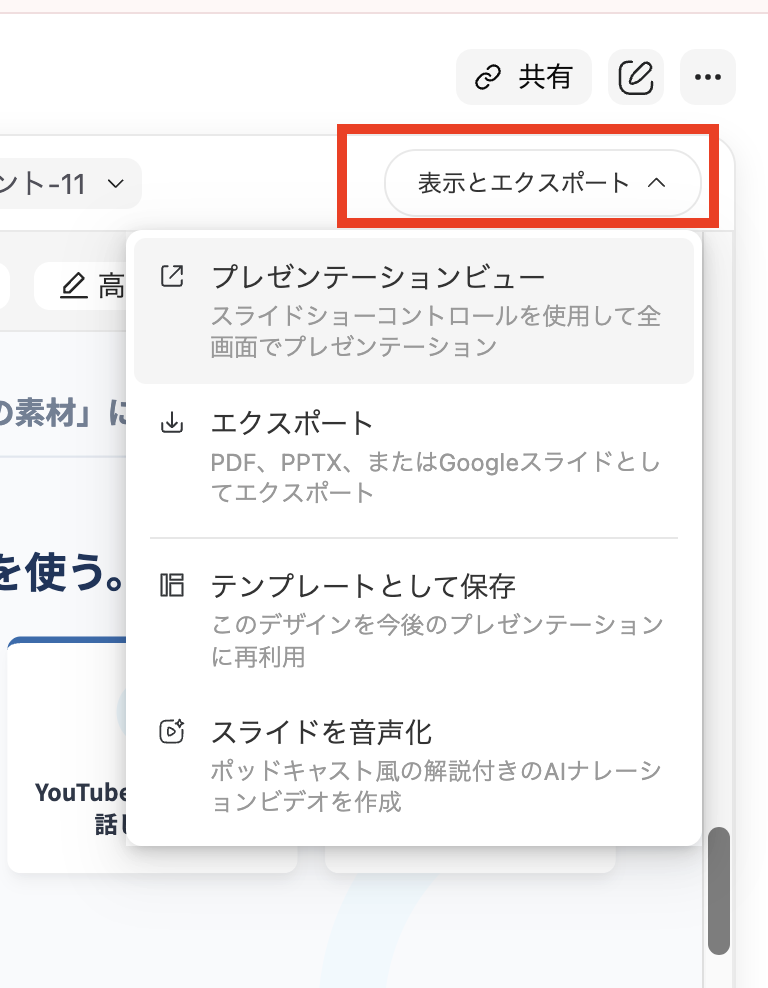
PowerPointやGoogleスライドにも書き出し出来るので、続きの細かい編集は自分で行うことも可能です。
また、Genspark→Powerpoint→Canvaにインポートして、Canvaで編集も可能です。
ただし、CanvaやGoogleスライドは少しデザインが崩れることもありますので微調整するか、GenSparkでの編集をお試しください。
GenSparkの料金プラン
GenSparkには、主に以下のようなプランがあります。
- 無料プラン:1日100クレジット付与され、お試しができる
- 有料プラン(Plus):スライド生成や各種AI機能を本格的に利用可能
- 上位プラン(Pro):大量生成・企業利用向け
クレジット制が採用されており、生成量に応じて消費される仕組みです。
| 無料プラン | Plusプラン $24.99/月額 | Proプラン $249.99/月額 | |
|---|---|---|---|
| 料金(年払い) | 0円 | $239.99/1年契約 ※年払いで20%オフ | $2,399.99/1年契約 ※年払いで20%オフ |
| クレジット数 | 100 / 日 | 10,000 / 日 | 125,000 / 日 |
| ストレージ (AI Drive) | 50GB | 50GB | 1TB |
| 無料ではじめる | |||
無料プランの利用にも会員登録が必要です。
※登録後にメールアドレスを変更できないため、ご注意ください。
まずは無料プランで操作感を試し、頻繁に使う場合は有料プランを検討してみましょう。
講座資料作成に使っていきたいという方は、Plusプランがおすすめです。(私も Plusプランを利用しています)
Gensparkアカウント作成方法
Gesnspark(ジェンスパーク)のアカウント作成手順を動画でご覧いただけます。
※登録後にメールアドレスの変更ができませんのでご注意ください。
(おまけ)私がGenSparkにたどり着くまでの体験談
実は、私はスライド資料を作るのが得意ではありません・・。
内容は考えられても、レイアウトや文字量、デザインを整えるのに時間がかかり、スライド資料のテンプレートを外注してデザイナーさんに作ってもらうこともよくありました。
生成AIが増えてから「資料作成 生成AI」のキーワードで定期的にリサーチ。良さそうなツールを試しては、なんか違う、AIっぽいな・・と、なかなかこれだというシステムに辿り着いていませんでした。
さまざまなツールに登録し、課金して試しましたが・・
日本語が不自然に表示される
文字が多すぎてスライドとして使いにくい
結局デザイン調整に時間がかかる
ツールの使い方自体に悩んでしまう
そんなトライアンドエラーを繰り返すことに。
私が探していたのは、
✔️ 日本語が綺麗に表示される
✔️ ビジネスで利用できる整ったデザイン
✔️ 構成も作ってくれる。
そんなサービスでした。
そんな中で出会ったのが、GenSpark(ジェンスパーク)です。
初めて、自分の頭の中にあったイメージが一回でスライド資料として表現できたときの感動は、今でも強く残っています。
「やっと、スライド作りで止まらなくて済むツールに出会えた」そう感じた瞬間でした。
まとめ|GenSparkは「考えを形にする」ツール
スライド作りに時間をかけすぎず、本来の仕事である「伝える内容」「サービスの質」に集中したい方にとって、GenSparkはとてもおすすめできるツールです。
楽しく講座づくりをしていきましょう!